

Bạn chạm vào màn hình để mở bài giảng hoặc bắt đầu cuộc họp, nhưng không có phản hồi nào. Hoặc màn hình có phản hồi, nhưng nét bút luôn chạy chậm hơn ngón tay một nhịp. Nếu bạn từng gặp tình huống màn hình tương tác không nhận cảm ứng, bạn không đơn độc.
Đây là sự cố phổ biến trên mọi dòng màn hình tương tác, bất kể thương hiệu. Phần lớn nguyên nhân khá đơn giản: cáp cảm ứng, bụi bẩn trên viền, bộ nhớ đầy hoặc phần mềm chưa cập nhật. Bài viết chia thành hai nhóm sự cố và xếp các bước kiểm tra từ dễ đến khó.
Kiểm tra nhanh trong 3 phút:
- Khởi động lại màn hình tương tác, và cả máy tính nếu bạn đang dùng nguồn ngoài.
- Lau sạch bề mặt kính và viền màn hình bằng khăn mềm.
- Rút và cắm lại cáp USB cảm ứng ở cả hai đầu.
Cảm ứng trên màn hình tương tác hoạt động thế nào?
Màn hình tương tác nhận hình ảnh qua HDMI, DisplayPort hoặc USB-C. Cáp HDMI chỉ truyền hình ảnh. Khi bạn dùng máy tính ngoài, thao tác chạm thường được gửi về máy tính qua một sợi cáp USB riêng.
Vì vậy mới có tình huống có hình nhưng không có cảm ứng. Một số mẫu mới dùng cổng USB-C đa năng để truyền cả hình ảnh lẫn cảm ứng chỉ qua một sợi cáp.
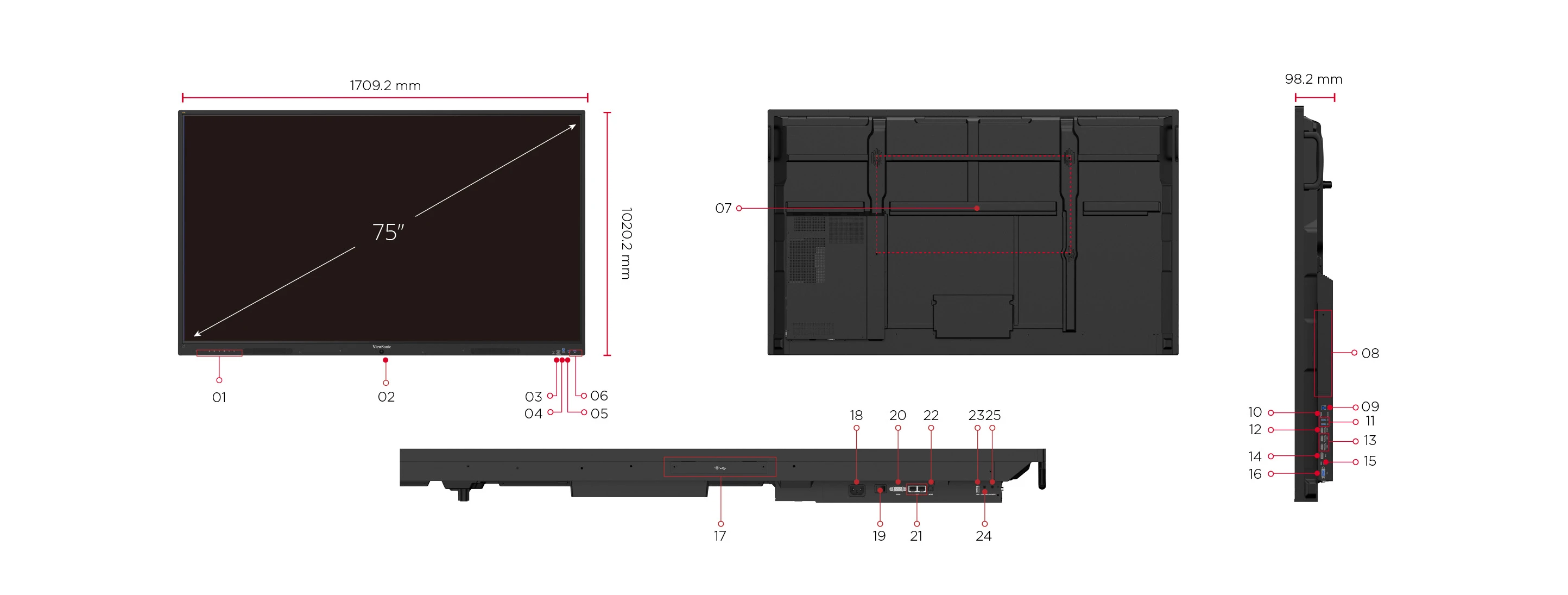
Ở nhiều dòng, màn hình dùng công nghệ cảm ứng hồng ngoại (IR) với các cảm biến nằm ở viền. Bụi bẩn, vật cản hoặc ánh nắng chiếu trực tiếp lên viền có thể làm cảm ứng nhận sai.
Phần 1: Màn hình tương tác không nhận cảm ứng
Bước 1: Xác định cảm ứng mất ở nguồn nào
Hãy thử chạm khi màn hình đang ở giao diện Android tích hợp, nếu máy có. Sau đó chuyển sang nguồn máy tính ngoài và thử lại. Kết quả sẽ cho bạn biết nên xử lý theo hướng nào.
- Android chạm bình thường, máy tính ngoài mất cảm ứng: hãy nghi ngờ cáp USB cảm ứng, cổng USB hoặc driver (Bước 2 đến 4).
- Mất cảm ứng ở mọi nguồn vào: vấn đề nằm ở chính màn hình. Hãy làm tiếp Bước 5 và Bước 8, rồi liên hệ kỹ thuật nếu chưa khỏi.
ViewSonic có quy trình khởi tạo hệ thống cho trường hợp mất cảm ứng ở mọi nguồn vào. Tuy nhiên, thao tác này sẽ đặt lại thiết bị, nên bạn hãy để kỹ thuật viên hướng dẫn.
Bước 2: Kiểm tra cáp USB cảm ứng
Hãy kiểm tra sợi cáp USB nối cổng Touch của màn hình với cổng USB của máy tính. Rút ra, cắm lại thật chắc ở cả hai đầu và xem đầu cắm có bị lỏng hay cong chân không. Cáp HDMI không thay thế được cáp này.
Nhiều mẫu có hai cổng Touch. Hãy đối chiếu hướng dẫn sử dụng để cắm đúng cổng ứng với nguồn vào đang dùng. Nên ưu tiên cáp đi kèm máy: dòng IFP35-1, chẳng hạn, có sẵn cáp cảm ứng USB dài 3 m.
Bước 3: Cắm trực tiếp và thử cổng USB khác
Hãy tránh dùng USB hub, dây nối dài hoặc đầu chuyển. Cắm thẳng cáp vào cổng USB phía sau máy tính, rồi thử thêm một cổng khác. Nếu có thể, thử luôn một máy tính khác.
Nếu máy tính thứ hai nhận cảm ứng bình thường, nguyên nhân nằm ở cổng USB hoặc cài đặt trên máy tính đầu tiên.
Bước 4: Kiểm tra driver, bút và cài đặt cảm ứng
Windows thường tự nhận cảm ứng. Với macOS hoặc các dòng cũ, bạn có thể cần driver riêng, nên hãy tải đúng driver theo model trên trang hỗ trợ của hãng. Nếu đã cài, hãy thử gỡ, cài lại rồi khởi động lại máy tính.
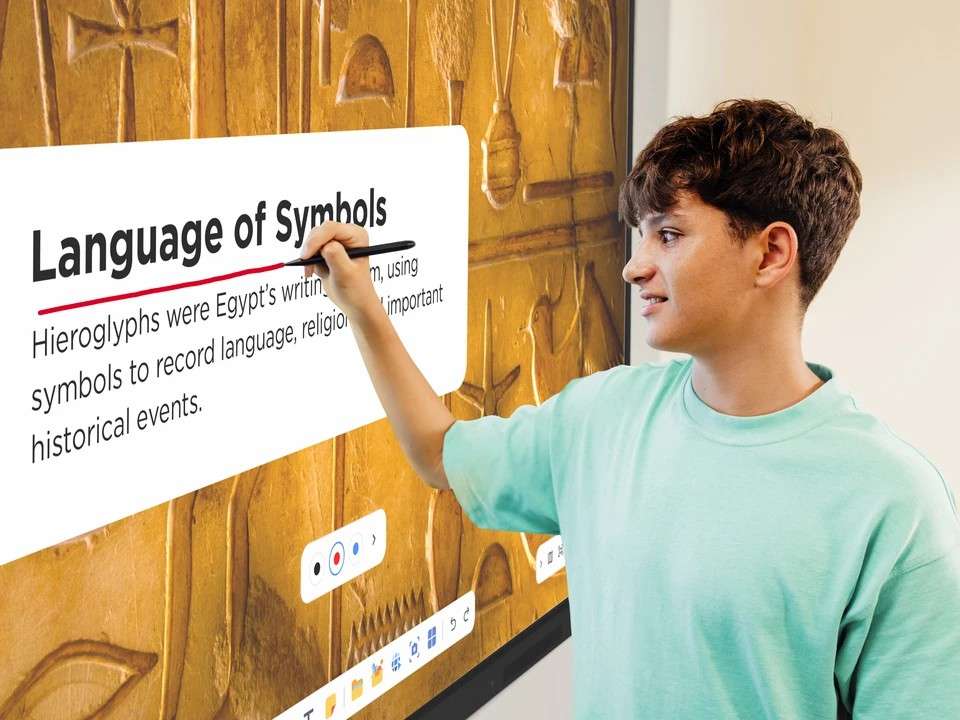
Tiếp theo, hãy thử bằng đầu ngón tay và bút đi kèm. Nhiều mẫu phân biệt được bút, ngón tay và lòng bàn tay, nên vật chạm quá lớn có thể không phản hồi như bạn mong đợi. Cuối cùng, hãy xem trong cài đặt hoặc thanh công cụ bên cạnh xem tính năng cảm ứng có đang bị khóa hay tắt không.
Bước 5: Vệ sinh bề mặt và viền cảm biến
Hãy tắt nguồn trước khi lau. Dùng khăn mềm, sạch, hơi ẩm để lau bề mặt kính và viền màn hình. Không xịt chất lỏng trực tiếp lên màn hình và không dùng dung môi mạnh.
Sau đó kiểm tra xem có giấy dán, băng keo hay vật cản nào sát viền không. Nếu màn hình đặt gần cửa sổ, hãy thử che bớt ánh nắng chiếu thẳng vào rồi chạm lại.
Phần 2: Cảm ứng nhận nhưng chậm, trễ
Bước 6: Giải phóng bộ nhớ của hệ thống Android tích hợp
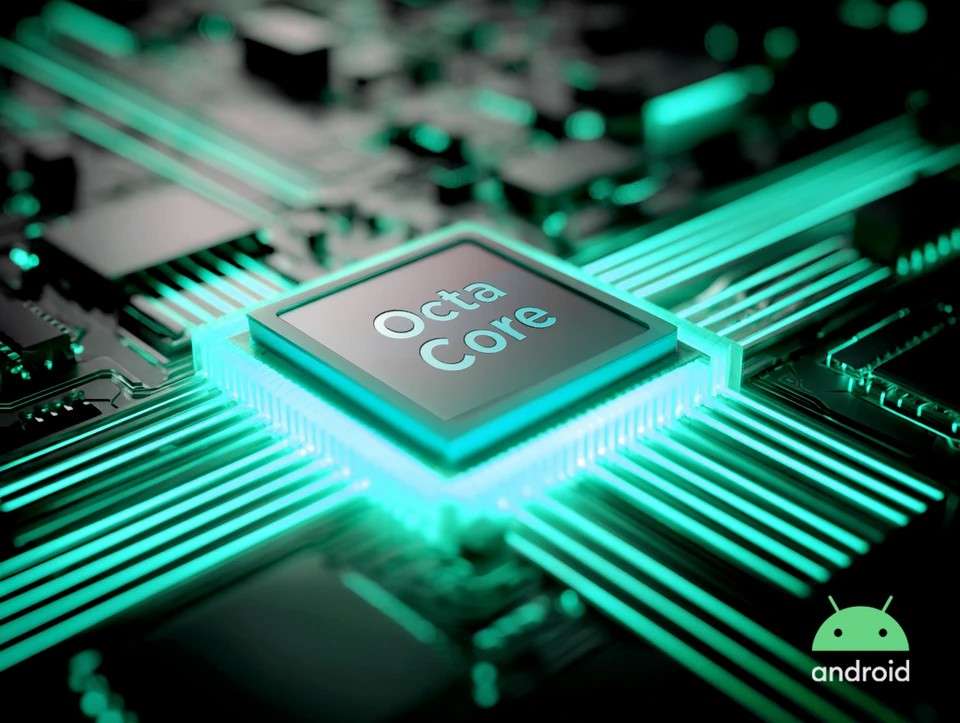
Theo ViewSonic, cảm ứng chậm trên hệ thống Android thường do bộ nhớ RAM hoặc CPU bị quá tải. Bạn có thể giải phóng nhanh bằng ba thao tác:
- Chạm vào menu thanh bên ở một cạnh màn hình.
- Chọn biểu tượng Task Manager hoặc Recent Apps (ứng dụng gần đây).
- Nhấn Clear All để đóng các ứng dụng chạy nền.
Ngoài ra, hãy gỡ những ứng dụng ít dùng và dọn bớt tệp trong bộ nhớ để hệ thống nhẹ hơn. Khi chọn màn hình tương tác mới, cấu hình CPU và RAM là điều đáng cân nhắc.
Bước 7: Giảm tải cho máy tính nguồn
Khi dùng máy tính ngoài, thao tác chạm được xử lý trên máy tính đó. Máy đang quá tải sẽ phản hồi chậm dù màn hình không có lỗi nào.
Hãy đóng bớt ứng dụng và tab trình duyệt, rồi xem mức dùng CPU và RAM trong Task Manager. Thử mở một tệp bài giảng nhẹ hơn để so sánh. Cáp USB kém chất lượng hoặc đi qua hub cũng làm cảm ứng trễ, nên hãy xem lại Bước 2 và Bước 3.
Bước 8: Khởi động lại và cập nhật phần mềm
Hãy tắt hẳn màn hình, rút nguồn vài phút rồi bật lại. Sau đó tra đúng model trên trang hỗ trợ của hãng để xem có bản cập nhật phần mềm không.
Bạn cần lưu ý cách cập nhật. Theo ViewSonic, cập nhật qua mạng (OTA) giữ nguyên cài đặt và dữ liệu. Cập nhật bằng USB sẽ đưa thiết bị về mặc định và xóa dữ liệu, nên hãy sao lưu trước.
Với trường học hoặc doanh nghiệp có nhiều màn hình, phần mềm ViewSonic Manager cho phép bộ phận IT cập nhật và điều khiển nhiều màn hình từ xa. Một số tính năng nâng cao cần gói bản quyền Manager Advanced.
Bảng tra nhanh: triệu chứng và cách xử lý
| Triệu chứng | Nguyên nhân hay gặp | Thử trước |
|---|---|---|
| Có hình nhưng không cảm ứng (nguồn máy tính ngoài) | Cáp USB cảm ứng lỏng hoặc sai cổng, thiếu driver | Bước 2, 3, 4 |
| Chạm không ăn ở một vùng hoặc một đường | Bụi bẩn hoặc vật cản trên viền cảm biến | Bước 5 |
| Mất cảm ứng ở mọi nguồn vào | Lỗi hệ thống hoặc phần cứng của màn hình | Bước 1, 8, rồi gọi kỹ thuật |
| Chạm có phản hồi nhưng trễ, nét viết đứt quãng | RAM đầy, máy tính nguồn quá tải, cáp USB kém | Bước 6, 7 |
| Cảm ứng chập chờn, lúc được lúc không | Cáp lỏng, dùng hub, ánh nắng chiếu mạnh | Bước 2, 3, 5 |
| Cảm ứng tự nhảy khi không ai chạm | Bụi, vật lạ trên viền hoặc nhiễu ánh sáng | Bước 5 |
Khi nào nên gọi kỹ thuật?
Hãy liên hệ kỹ thuật khi bạn đã làm đủ 8 bước mà cảm ứng vẫn lỗi, hoặc gặp một trong các dấu hiệu sau:
- Mất cảm ứng ở mọi nguồn vào dù đã khởi động lại.
- Đã thử cáp USB khác, cổng khác và máy tính khác mà vẫn không có cảm ứng.
- Cảm ứng vẫn lỗi ở một vùng cố định sau khi đã vệ sinh sạch viền và bề mặt.
- Màn hình có vết nứt, vào nước, mùi khét hoặc đèn báo lỗi bất thường.
Lúc này đừng tự tháo máy và đừng tự khởi tạo hệ thống bằng menu kỹ thuật khi chưa có hướng dẫn. Hãy chuẩn bị sẵn ba thông tin để kỹ thuật viên xử lý nhanh hơn:
- Model và số serial của màn hình tương tác.
- Mô tả lỗi: mất cảm ứng ở nguồn vào nào, bạn đã thử những bước nào.
- Video ngắn quay lại thao tác chạm khi màn hình bị lỗi.
Màn hình tương tác chính hãng: dùng hằng ngày, càng cần bảo hành tốt
Màn hình tương tác là thiết bị dùng liên tục trong lớp học và phòng họp. Khi cần hỗ trợ, bạn muốn biết mình hỏi ai và ai chịu trách nhiệm đến cùng. Với ViewSonic tại Việt Nam, người dùng có những điểm tựa sau:
Chính sách hỗ trợ và dịch vụ từ nhà phân phối
- Tài liệu và công cụ theo từng model: ViewSonic có trung tâm hỗ trợ trực tuyến với hướng dẫn xử lý sự cố, driver và phần mềm cập nhật.
- Phụ kiện đi kèm đầy đủ: dòng IFP35-1 có sẵn cáp cảm ứng USB 3 m, 2 bút cảm ứng, cáp HDMI 3 m và điều khiển từ xa.
- Trung tâm Bảo hành Ủy quyền: Đức Pháp là đơn vị bảo hành ủy quyền của ViewSonic tại Việt Nam, với điểm tiếp nhận ở TP. Hồ Chí Minh, Hà Nội, Huế và Vĩnh Long.
- Quy trình 4 bước rõ ràng: tiếp nhận thông tin, kiểm tra xác nhận tình trạng, xử lý và giao trả kèm biên bản. Kỹ thuật viên có thể kiểm tra sơ bộ qua mô tả hoặc video để xác định lỗi phần mềm hay phần cứng. Thời gian xử lý thường từ 7 đến 15 ngày làm việc, có thể lâu hơn nếu linh kiện phải đặt từ hãng.
- Linh kiện 100% chính hãng: linh kiện thay thế được bảo hành lại theo chính sách của hãng hoặc tối thiểu 6 tháng.
- Hỗ trợ tại chỗ và lâu dài: màn hình tương tác thường nặng và gắn cố định. Tùy tình trạng và khu vực, kỹ thuật viên Đức Pháp có thể đến kiểm tra, khắc phục tại địa điểm của bạn. Sau khi hết hạn bảo hành, Đức Pháp vẫn bảo trì, sửa chữa và thay thế linh kiện.
Nhờ vậy, trường học và doanh nghiệp có thể yên tâm đầu tư lâu dài vào thiết bị tương tác.
Màn hình của bạn vẫn không nhận cảm ứng hoặc vẫn chậm sau khi đã thử hết các bước trên? Hãy liên hệ Đức Pháp để được hướng dẫn và tiếp nhận bảo hành. Nếu đang cần thay hoặc nâng cấp thiết bị, bạn có thể xem các dòng màn hình tương tác ViewBoard chính hãng tại Đức Pháp.
Liên hệ hỗ trợ kỹ thuật và bảo hành
CÔNG TY TNHH THƯƠNG MẠI VÀ PHÁT TRIỂN CÔNG NGHỆ ĐỨC PHÁP
Nhà phân phối và Trung tâm Bảo hành Ủy quyền ViewSonic tại Việt Nam
Hotline: 02837 762 039 – 0909 138 114 – 0931 221 388
Email: congngheducphap@gmail.com
Giờ làm việc: Thứ Hai đến sáng Thứ Bảy, 08h00 – 17h00
TP. Hồ Chí Minh: 527-529 Lê Văn Lương, Phường Tân Hưng
TP. Hà Nội: 19-21, ngõ 116 Đường Tây Mỗ, Phường Tây Mỗ
TP. Huế: 04 Phan Anh, Phường An Cựu
Tỉnh Vĩnh Long: Căn A11, Khu đô thị Hưng Phú, Phường Phú Tân
Website: ducphap.com | ducphap.vn | smartboardvietnam.com | manhinhtuongtac.vn


