

Bạn cắm cáp HDMI, bật máy chiếu và màn hình chỉ hiện dòng chữ No Signal. Phòng họp đã đông người, bài thuyết trình đang chờ. Tình huống này quen thuộc với hầu hết người dùng máy chiếu.
Tin tốt là máy chiếu không nhận HDMI thường không phải lỗi nặng. Phần lớn nguyên nhân nằm ở nguồn vào, dây cáp hoặc cài đặt trên máy tính. Bài viết này xếp các bước kiểm tra từ dễ đến khó để bạn tự xử lý nhanh, và biết lúc nào nên gọi kỹ thuật.
Kiểm tra nhanh:
- Bấm nút Source hoặc Input để chọn đúng cổng HDMI.
- Rút và cắm lại cáp HDMI ở cả hai đầu.
- Thử cổng HDMI còn lại trên máy chiếu, nếu máy có nhiều cổng.
Vì sao máy chiếu báo No Signal dù đã cắm HDMI?
No Signal nghĩa là máy chiếu vẫn hoạt động nhưng chưa nhận được tín hiệu hình ảnh hợp lệ. Giữa nguồn phát và máy chiếu có nhiều mắt xích: cổng kết nối, dây cáp, thiết bị trung gian và cài đặt xuất hình. Chỉ cần một mắt xích trục trặc là mất hình.
Đây là hiện tượng chung của mọi dòng máy chiếu, không phụ thuộc thương hiệu. Cách hiệu quả nhất là loại trừ từng mắt xích theo thứ tự dưới đây.
8 bước kiểm tra theo thứ tự từ dễ đến khó
Bước 1: Chọn đúng nguồn vào (Source/Input)
Nhiều máy chiếu có từ hai cổng HDMI trở lên. Nếu cáp cắm ở HDMI 2 mà máy đang để HDMI 1, bạn sẽ chỉ thấy No Signal. Hãy dùng nút Source hoặc Input trên remote hoặc thân máy để chọn đúng cổng.
Một số máy có chế độ tự dò tín hiệu. Khi đang xử lý sự cố, chọn thủ công vẫn đáng tin hơn.
Bước 2: Cắm lại cáp và kiểm tra cổng kết nối
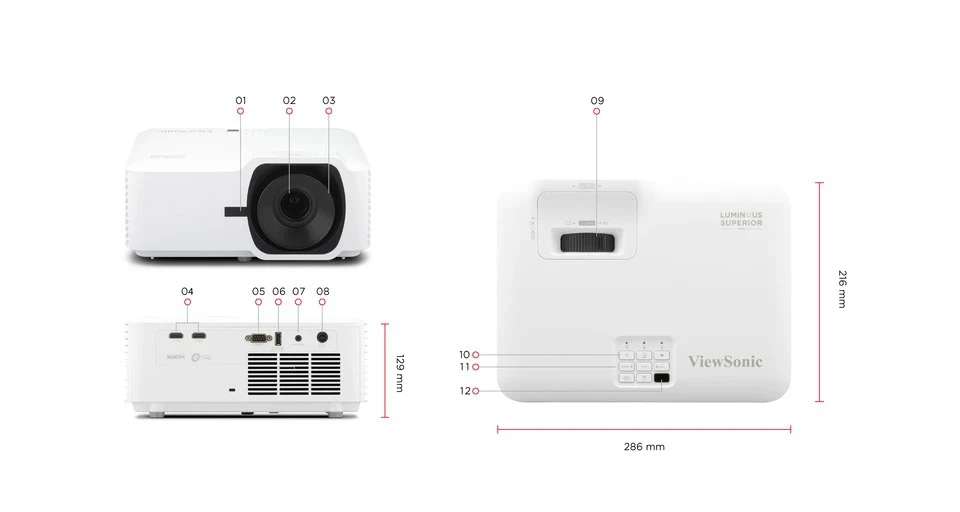
Rút cáp HDMI ở cả hai đầu, chờ vài giây rồi cắm lại thật chắc. Hãy nhìn kỹ đầu cắm và cổng: có bụi, cong chân hay lỏng không? Không dùng vật kim loại hoặc lực mạnh để cạy bụi trong cổng.
Bước 3: Thử một sợi cáp HDMI khác
Cáp HDMI hỏng ngầm là nguyên nhân rất hay gặp. Dây trông vẫn bình thường nhưng bên trong có thể đã đứt hoặc lỏng chân sau nhiều lần cuộn gập. Hãy thử một sợi cáp khác, tốt nhất là sợi ngắn và chắc chắn đang dùng được.
Với khoảng cách từ khoảng 7,5 m trở lên, bạn nên chọn cáp chất lượng tốt hoặc dùng bộ khuếch đại tín hiệu. Cần cáp dự phòng? Đức Pháp có cáp HDMI V-CAB dài 2 m, 3 m, 5 m và 10 m. Xem thêm tại danh mục cáp HDMI.
Bước 4: Bật thiết bị đúng thứ tự
Hãy cắm điện và bật máy chiếu trước, sau đó mới bật máy tính hoặc đầu phát. Cách này giúp máy tính nhận ra màn hình ngay lúc khởi động. Nếu cả hai đã bật sẵn, hãy khởi động lại máy tính khi máy chiếu vẫn đang chạy.
Bước 5: Kiểm tra chế độ xuất hình trên máy tính
Laptop có thể đang tắt cổng xuất hình ra màn hình ngoài. Trên Windows, nhấn Windows + P rồi chọn Duplicate (nhân bản) hoặc Extend (mở rộng). Nhiều laptop còn dùng phím Fn kết hợp một phím chức năng có biểu tượng màn hình.
Trên macOS, hãy vào Cài đặt hệ thống, mục Màn hình, để máy dò lại thiết bị hiển thị.
Bước 6: Hạ độ phân giải và tần số quét
Nguồn phát có thể đang xuất độ phân giải hoặc tần số quét cao hơn mức máy chiếu hỗ trợ. Khi đó hình sẽ không lên hoặc chập chờn. Hãy đặt về 1920 x 1080 ở 60 Hz rồi thử lại.
Nếu màn hình máy tính bị đen khi nối máy chiếu, hãy chỉnh khi chỉ dùng màn hình laptop, rồi mới nối lại. Mức hỗ trợ của từng model có trong bảng thông số kỹ thuật. Ví dụ, LSD400HD hỗ trợ từ VGA (640 x 480) đến 4K UHD (3840 x 2160).
Bước 7: Bỏ các thiết bị trung gian
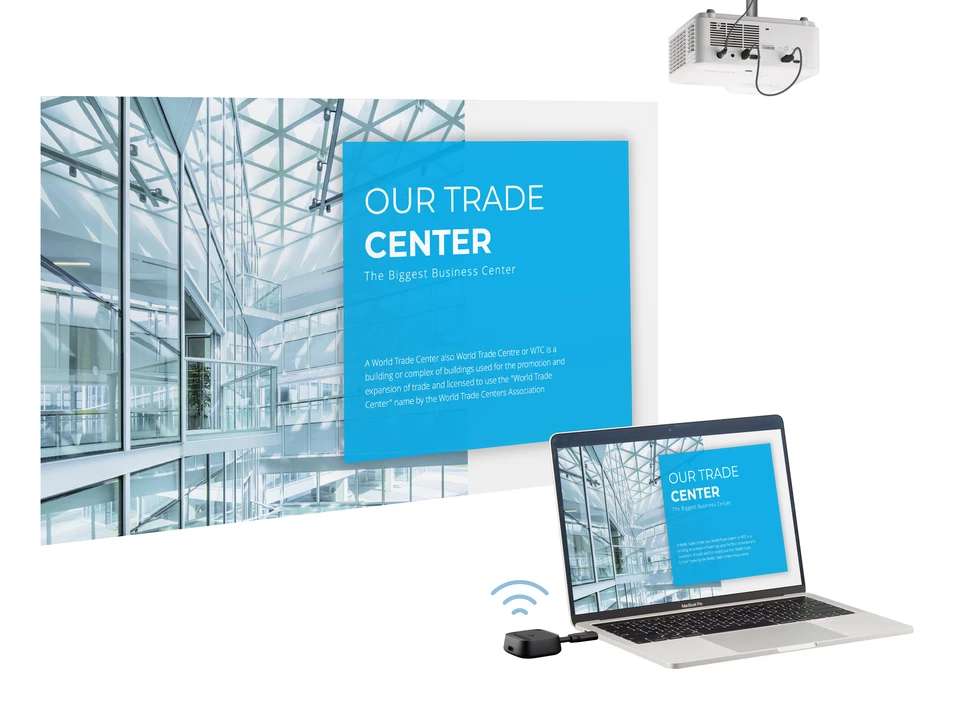
Bộ chia HDMI, bộ gộp tín hiệu, dock và cáp chuyển từ USB-C hoặc Mini DisplayPort sang HDMI đều có thể làm mất tín hiệu. Một số thiết bị còn gặp lỗi bắt tay bản quyền (HDCP) với máy chiếu.
Hãy cắm thẳng từ nguồn phát vào máy chiếu bằng một sợi cáp. Nếu hình lên bình thường, thủ phạm chính là thiết bị trung gian.
Bước 8: Khởi động lại, đặt lại cài đặt, cập nhật phần mềm
Hãy tắt máy chiếu, chờ quạt ngừng quay rồi rút điện ít nhất vài phút. Một số hướng dẫn khuyên chờ tới 30 phút. Sau đó cắm lại, bật máy và chọn lại nguồn vào.
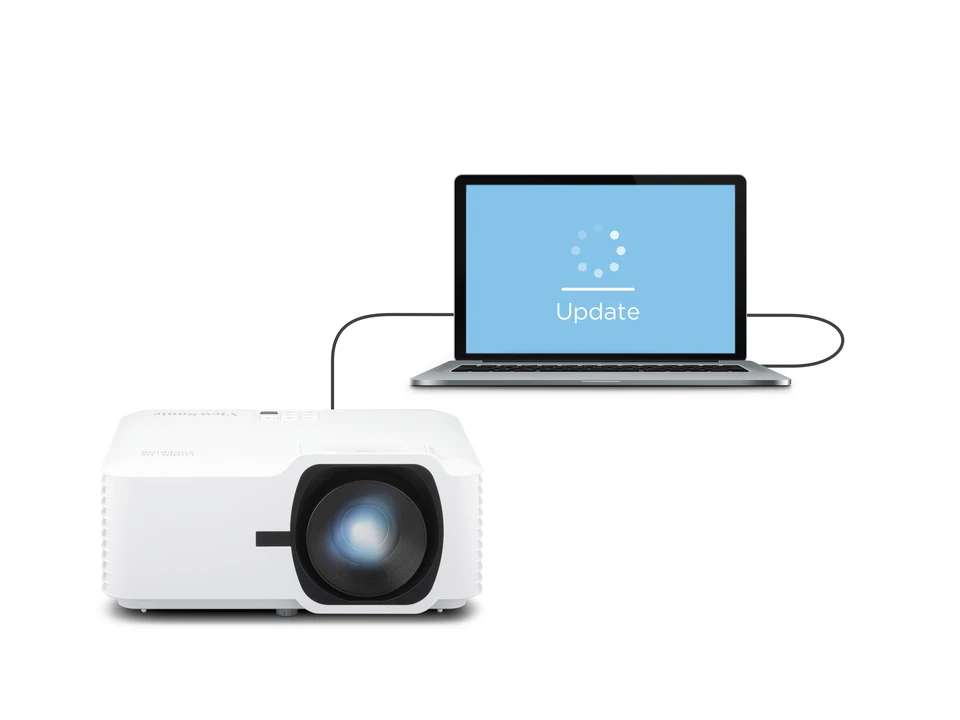
Nếu vẫn lỗi, hãy đặt cài đặt về mặc định trong menu OSD. Cuối cùng, tra đúng model trên trang hỗ trợ của hãng để xem có bản cập nhật phần mềm không. Ví dụ, LSD400HD cho phép cập nhật bằng cáp USB nối với laptop, không cần mang máy đến trung tâm.
Bảng tra nhanh: triệu chứng và cách xử lý
| Triệu chứng | Nguyên nhân hay gặp | Thử trước |
|---|---|---|
| Báo No Signal ngay khi cắm | Sai nguồn vào, cáp lỏng | Bước 1, 2 |
| Lúc có hình, lúc mất hình | Cáp kém hoặc quá dài, đầu cắm lỏng | Bước 2, 3, 7 |
| Hình nhấp nháy, nhiễu hạt | Cáp kém, độ phân giải hoặc tần số quét quá cao | Bước 3, 6 |
| Laptop không thấy máy chiếu | Chế độ xuất hình, cáp chuyển hoặc dock | Bước 5, 7 |
| Thiết bị này lên hình, thiết bị khác thì không | Cài đặt hoặc driver trên thiết bị nguồn | Bước 5, 6 |
Khi nào nên gọi kỹ thuật?
Hãy liên hệ kỹ thuật khi bạn đã làm đủ 8 bước mà vẫn mất hình, hoặc gặp một trong các dấu hiệu sau:
- Đã thử ít nhất hai sợi cáp, hai thiết bị nguồn và hai cổng HDMI mà vẫn không có hình.
- Các ngõ vào khác của máy chiếu, nếu có, cũng không lên hình.
- Cổng HDMI bị lỏng, cong chân hoặc có dấu hiệu cháy xém.
- Máy có mùi khét, nóng bất thường, quạt kêu lạ hoặc đèn báo lỗi nhấp nháy.
Lúc này đừng tự tháo máy, vì có thể ảnh hưởng đến điều kiện bảo hành. Hãy chuẩn bị sẵn ba thông tin để kỹ thuật viên xử lý nhanh hơn:
- Model và số serial của máy chiếu, thường có trên tem thông tin.
- Mô tả lỗi và những bước bạn đã thử.
- Ảnh hoặc video lúc máy báo lỗi.
Máy chiếu chính hãng: có chỗ hỏi, có nơi bảo hành
Một sự cố nhỏ như mất tín hiệu HDMI cho thấy giá trị của việc mua máy chiếu chính hãng. Khi cần hỗ trợ, bạn biết mình hỏi ai và ai chịu trách nhiệm đến cùng. Với ViewSonic tại Việt Nam, người dùng có những điểm tựa sau:
Chính sách hỗ trợ và dịch vụ từ nhà phân phối
- Tài liệu hỗ trợ theo từng model: ViewSonic có trung tâm hỗ trợ trực tuyến với hướng dẫn xử lý sự cố, phần mềm và tài liệu sử dụng.
- Trung tâm Bảo hành Ủy quyền: Đức Pháp là đơn vị bảo hành ủy quyền của ViewSonic tại Việt Nam, với điểm tiếp nhận ở TP. Hồ Chí Minh, Hà Nội, Huế và Vĩnh Long.
- Quy trình 4 bước rõ ràng: tiếp nhận thông tin, kiểm tra xác nhận tình trạng, xử lý và giao trả kèm biên bản. Thời gian xử lý thường từ 7 đến 15 ngày làm việc, có thể lâu hơn nếu linh kiện phải đặt từ hãng.
- Linh kiện 100% chính hãng: linh kiện thay thế được bảo hành lại theo chính sách của hãng hoặc tối thiểu 6 tháng.
- Đồng hành lâu dài: hỗ trợ bảo hành tại nhà hoặc tại trung tâm, và vẫn bảo trì, sửa chữa sau khi hết hạn bảo hành.
Nhờ vậy, doanh nghiệp, trường học và cá nhân có thể yên tâm đầu tư lâu dài vào thiết bị trình chiếu.
Máy chiếu của bạn vẫn không lên hình sau khi đã thử hết các bước trên? Hãy liên hệ Đức Pháp để được kỹ thuật viên hướng dẫn và tiếp nhận bảo hành.
Liên hệ hỗ trợ kỹ thuật và bảo hành
CÔNG TY TNHH THƯƠNG MẠI VÀ PHÁT TRIỂN CÔNG NGHỆ ĐỨC PHÁP
Nhà phân phối và Trung tâm Bảo hành Ủy quyền ViewSonic tại Việt Nam
Hotline: 02837 762 039 – 0909 138 114– 0931 221 388
Email: congngheducphap@gmail.com
Giờ làm việc: Thứ Hai đến sáng Thứ Bảy, 08h00 – 17h00
TP. Hồ Chí Minh: 527-529 Lê Văn Lương, Phường Tân Hưng
TP. Hà Nội: 19-21, ngõ 116 Đường Tây Mỗ, Phường Tây Mỗ
TP. Huế: 04 Phan Anh, Phường An Cựu
Tỉnh Vĩnh Long: Căn A11, Khu đô thị Hưng Phú, Phường Phú Tân
Website: ducphap.com | ducphap.vn | smartboardvietnam.com | manhinhtuongtac.vn


